
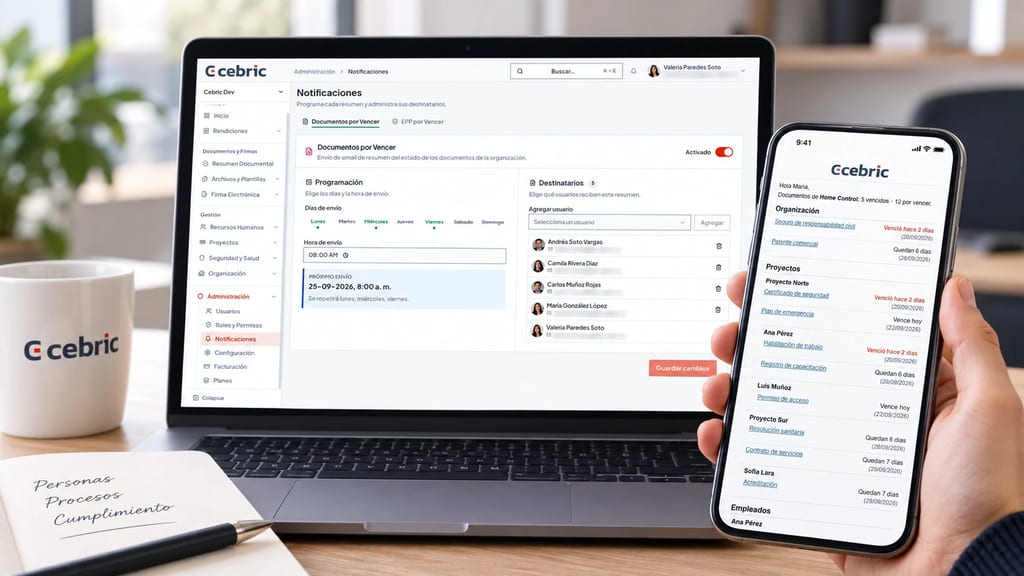
Documentos y EPP pueden tener responsables distintos. En cebric puedes programar dos resúmenes por correo: Documentos por vencer y EPP por vencer. Para cada uno eliges quién lo recibe, qué días se envía y a qué hora. Cada elemento del email incluye un enlace directo al registro correspondiente.
La portada es una composición editorial; más abajo están la captura del correo y las vistas originales de configuración.
Programa cada resumen por separado
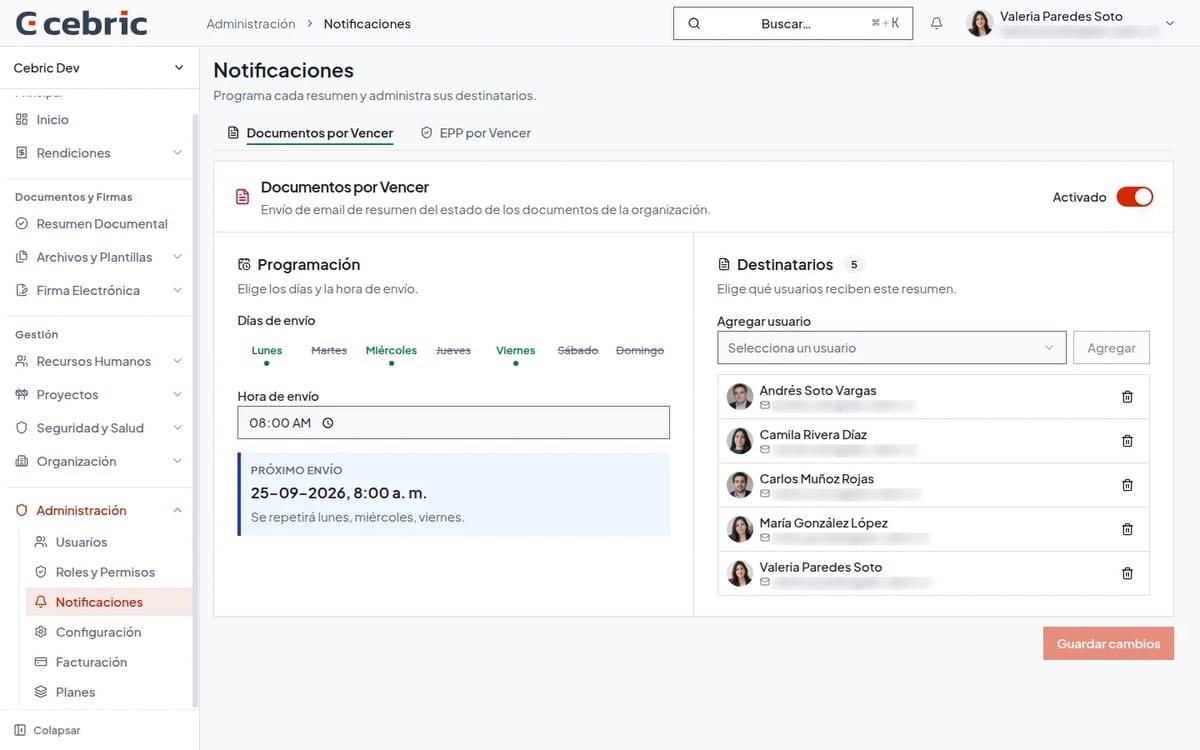
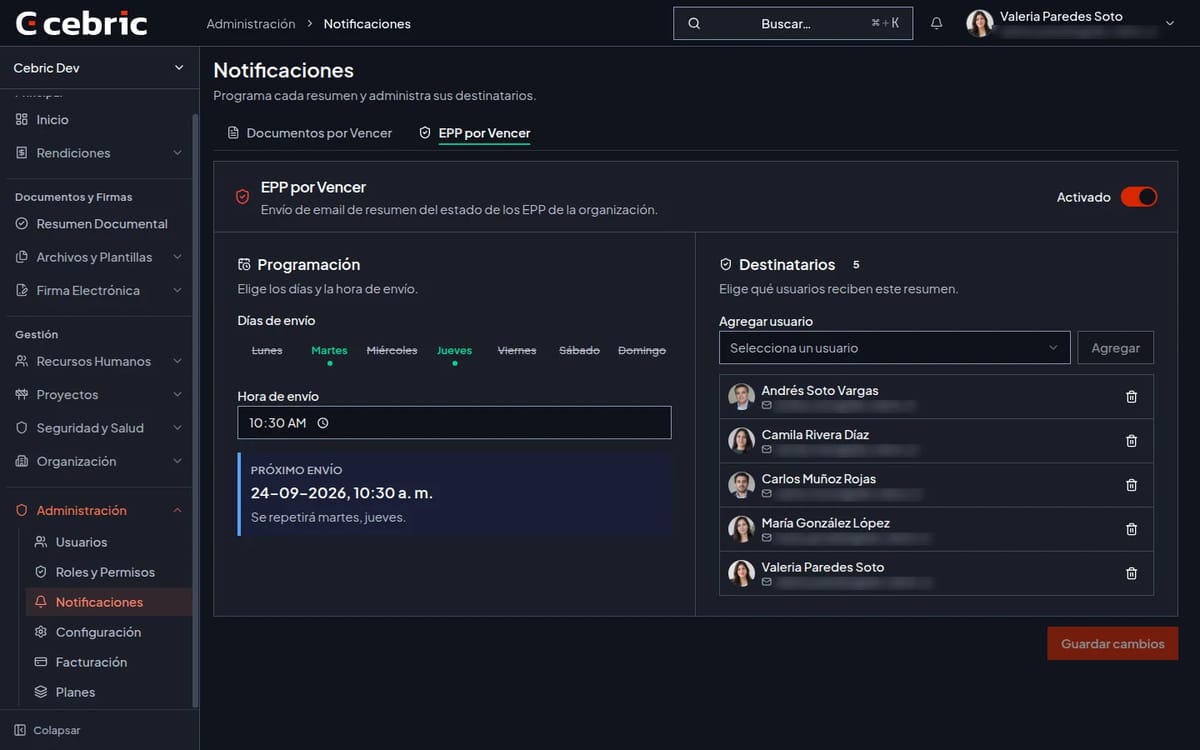
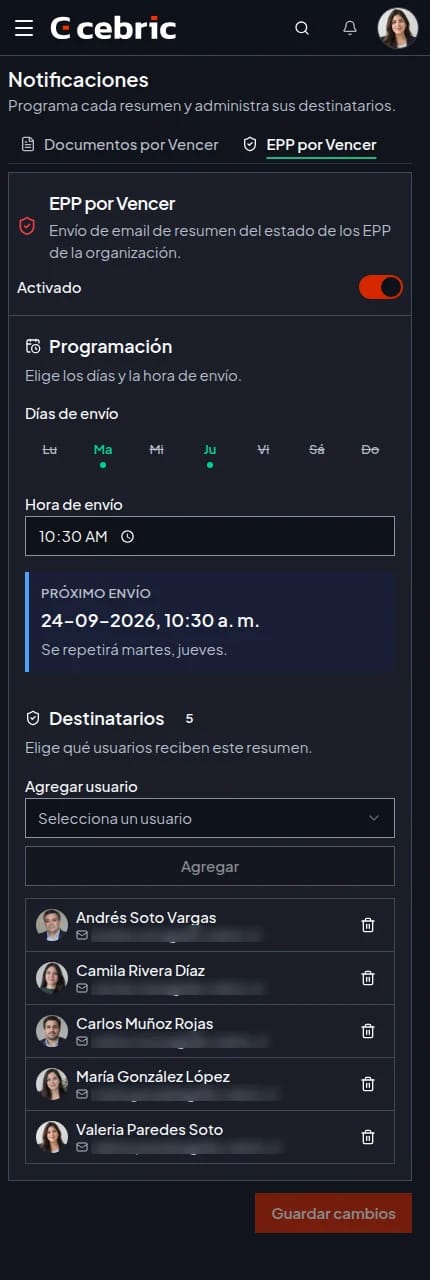
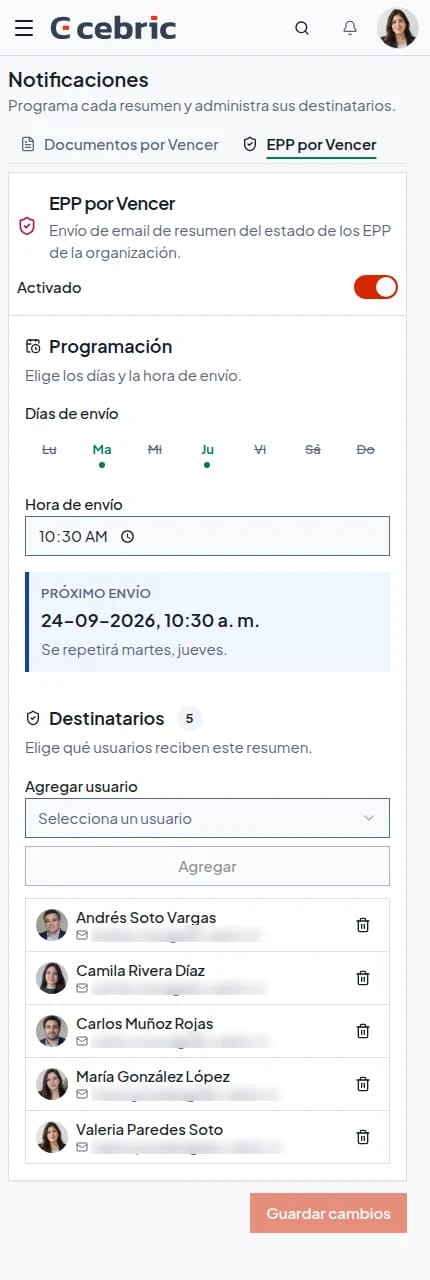
En una empresa, no siempre las mismas personas revisan los documentos y los elementos de protección personal (EPP). La pantalla de Administración → Notificaciones tiene una pestaña para cada resumen, para que puedas activar y configurar cada uno según la operación de tu equipo.
El panel muestra los días seleccionados y cuándo está programado el próximo envío.
Antes de agregar destinatarios, acuerda quién revisa cada tipo de pendiente. Por ejemplo, una persona puede encargarse de los documentos de la organización y otra de los EPP. Si alguien revisa ambos grupos, puedes incluir a esa persona en los dos resúmenes; las listas no tienen que ser iguales. Elige los días y la hora considerando cuándo revisan sus pendientes. Si el equipo hace una revisión semanal, el resumen puede llegar antes. Revisa el panel del próximo envío para confirmar la programación antes de guardar.
Qué muestra el email
El correo reúne documentos vencidos y próximos a vencer en un formato compacto. En el ejemplo, los registros aparecen en secciones de organización, proyectos, empleados y departamentos. Cada elemento muestra su estado y tiene un enlace que abre el documento en cebric.
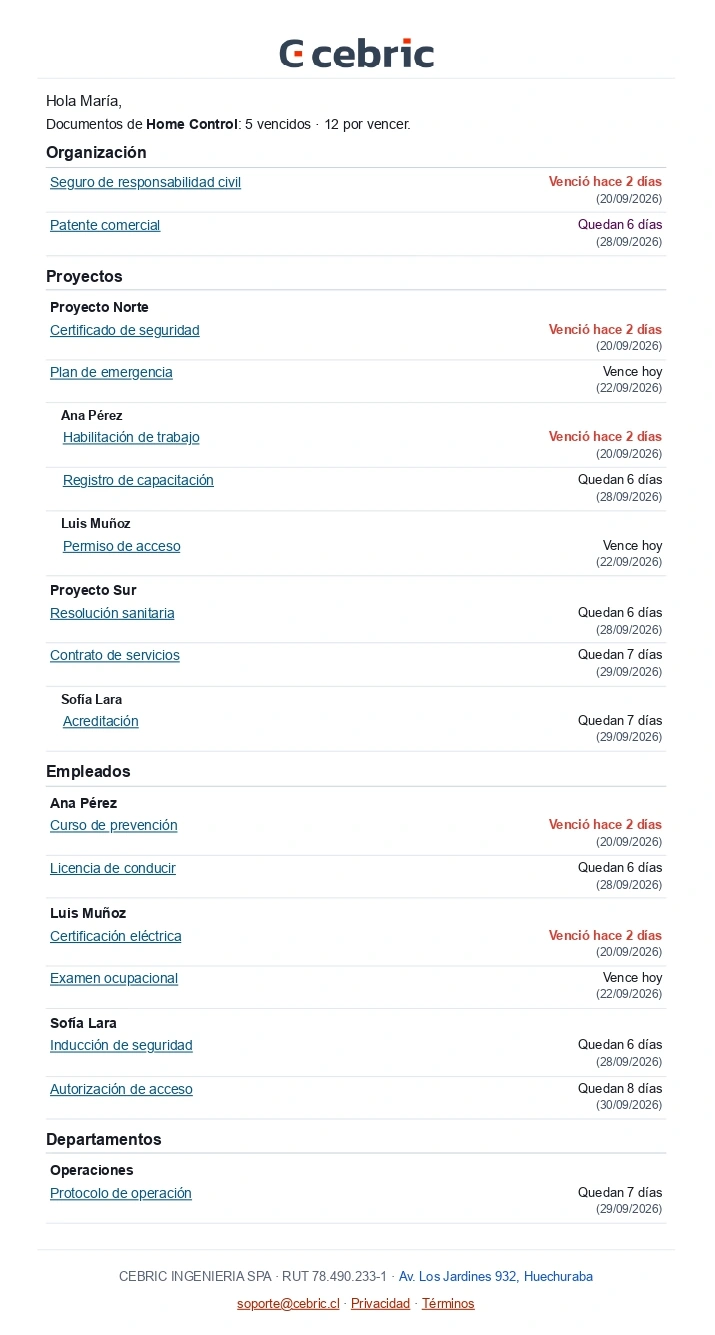
Ejemplo de correo de notificaciones. Los nombres de ejemplo son ficticios. Revisa el estado y los requisitos de cada documento en la cuenta de tu empresa.
Cómo configurar los destinatarios y el envío
- Entra a Administración → Notificaciones.
- Elige Documentos por vencer o EPP por vencer.
- Activa el resumen y selecciona los días y la hora.
- Agrega a las personas que deben recibirlo y guarda los cambios.
Si más adelante cambian los responsables, vuelve a esta pantalla para actualizar destinatarios, días u hora.
Un aviso para revisar, no una validación
El resumen ayuda a ubicar documentos que requieren atención. La persona responsable abre cada registro y decide cómo proceder según los requisitos de su empresa y del proyecto.
Si estás ordenando documentos por trabajador, revisa también qué reúne una carpeta digital del trabajador.
Coordina la revisión con el equipo
Antes de activar los resúmenes, define quién revisa cada tipo de pendiente y quién puede cubrir esa tarea si la persona responsable no está disponible. Recibir el email no asigna automáticamente una acción: el resumen señala dónde empezar, pero la revisión del registro y el seguimiento siguen siendo responsabilidad del equipo.
Después de guardar, confirma en el panel los días, la hora y los destinatarios de cada pestaña. Vuelve a revisar la configuración cuando cambien las responsabilidades, la composición del equipo o la rutina de revisión. Así, las notificaciones se mantienen alineadas con quién puede actuar sobre documentos y EPP.
Referencias
- Capturas de la configuración y del correo de notificaciones de cebric, proporcionadas por el equipo el 24 de septiembre de 2026. Los nombres son ficticios, según confirmación del usuario; los correos de destinatarios se desenfocaron en las capturas de configuración.
- Control documental de cebric — página relacionada con la organización de documentos.
Preguntas frecuentes
¿Puedo elegir quién recibe cada resumen?
Sí. Puedes seleccionar destinatarios por separado en la configuración de Documentos por vencer y EPP por vencer. Cada pestaña permite agregar o quitar personas.
¿El correo incluye un enlace al registro?
Sí. Cada elemento del email tiene un enlace directo al registro correspondiente en cebric.
¿El resumen reemplaza la revisión del documento?
No. El email ayuda a ubicar el registro; la persona responsable debe revisar su estado y decidir cómo proceder según los requisitos de la empresa y el proyecto.
Galería de imágenes
Desliza, arrastra o elige una miniatura.
¿Listo para probar cebric?
Empieza hoy sin costo y ve cómo funciona en tu empresa.
Artículos Relacionados
Ver todos los artículos
Primeros pasos en cebric: comenzar con tu equipo
Descubre los primeros pasos en cebric: configura tu organización, invita a tu equipo, crea empleados y ordena documentos con plantillas para tu operación.
Leer artículo →

cebric: menos papeleo para equipos que trabajan en terreno
Conoce cebric, la plataforma chilena para ordenar documentos de trabajadores y proyectos, firmar, registrar EPP y rendir gastos sin volver al papel.
Leer artículo →