
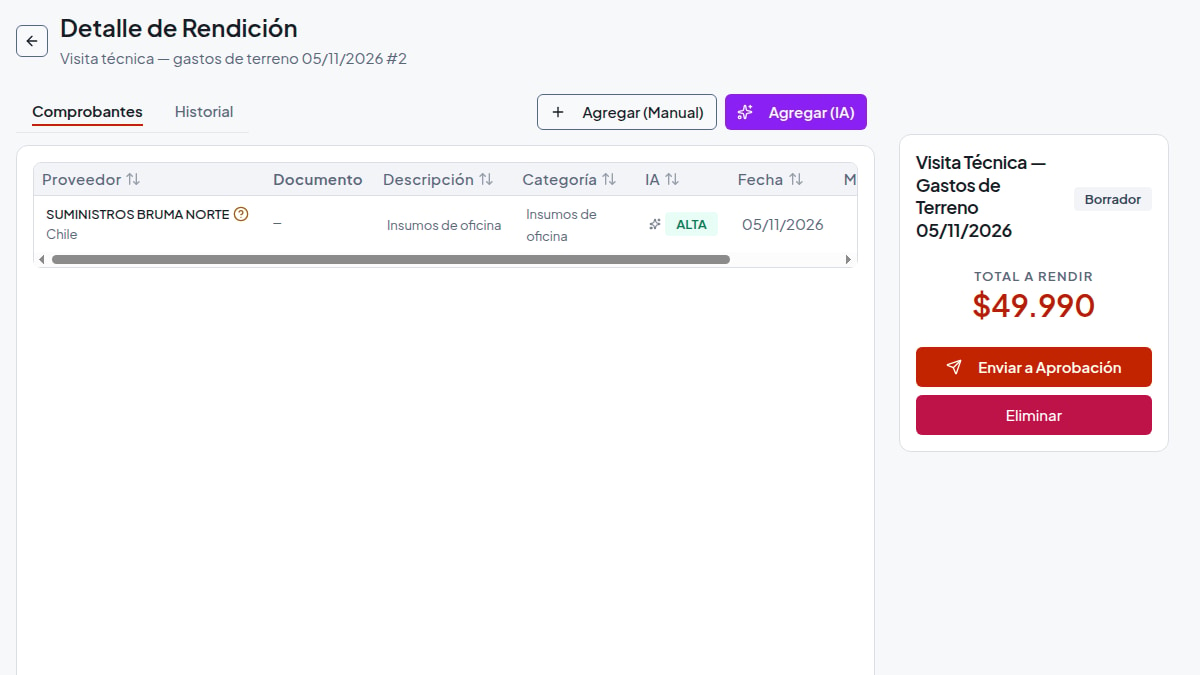
Una boleta de combustible en el celular, otra de materiales en la camioneta y un mensaje pendiente para explicar de qué visita eran los gastos. Al rendir, reunir los respaldos puede dar más trabajo que registrar la compra.
En cebric cargas fotos o PDF de tus comprobantes, revisas los datos que propone la IA y envías la rendición. Evitas transcribir cada dato desde cero y dejas los respaldos reunidos para quien los revisa. Si administras el equipo, también puedes elegir quién preaprueba y configurar las reglas de aprobación.
Si no ves Rendiciones en el portal de empleados, pídele al administrador que habilite el acceso para tu usuario. Ese acceso permite preparar y consultar tus rendiciones; no concede por sí solo permisos para revisar o pagar.
Cómo crear una rendición
Desde el Portal de Empleados, abre Mis Rendiciones y selecciona Crear.
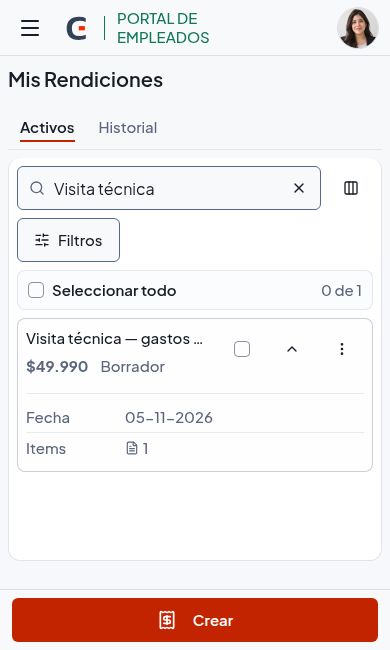
Desde el celular puedes consultar tu rendición y comenzar una nueva.
Escribe una descripción que permita reconocer los gastos, por ejemplo, «Visita técnica a Quilicura — noviembre», y crea la rendición. Así, quien revisa puede identificar a qué trabajo corresponden los comprobantes.
Dentro de la rendición puedes elegir Agregar (IA) o Agregar (Manual). La carga inteligente admite varios archivos y también imágenes o PDF con más de un comprobante.
Antes de subir una foto, fíjate en que se lean el proveedor, la fecha y los montos. Una esquina cortada o un reflejo sobre el total dificultan la lectura. Si estás sin señal en terreno, guarda las fotos y súbelas cuando recuperes conexión: necesitas internet para cargarlas y analizarlas.
Cómo analiza la IA tus boletas y facturas
La IA analiza tus boletas y facturas y propone una categoría de gasto, como combustible, alimentación, peaje o estacionamiento. También considera las anotaciones que agregas al comprobante: puede excluir del detalle productos tachados o marcados con una X, leer cantidades corregidas a mano y reconocer un monto a rendir escrito en el documento.
En la revisión encontrarás los datos que identifica:
- Proveedor, RUT o identificador tributario y país.
- Tipo de documento, número o folio y fecha; también la hora, si aparece.
- Moneda, total, neto e impuestos identificables.
- Productos o servicios, cantidades, valores unitarios y totales por línea.
- Una categoría sugerida, como combustible, alimentación, peaje o estacionamiento.
- El monto a rendir, cuando el documento permite distinguirlo del total de la compra.
También puede recoger datos de pago y, en combustible, litros, patente u odómetro. Lo que logre leer depende del respaldo y de su legibilidad.
Compara el resultado con la boleta o factura. Corrige los campos disponibles y ajusta la categoría si corresponde. Antes de enviar la rendición, revisa el detalle y confirma el monto que vas a solicitar, especialmente si excluiste una compra o anotaste cambios en el comprobante.
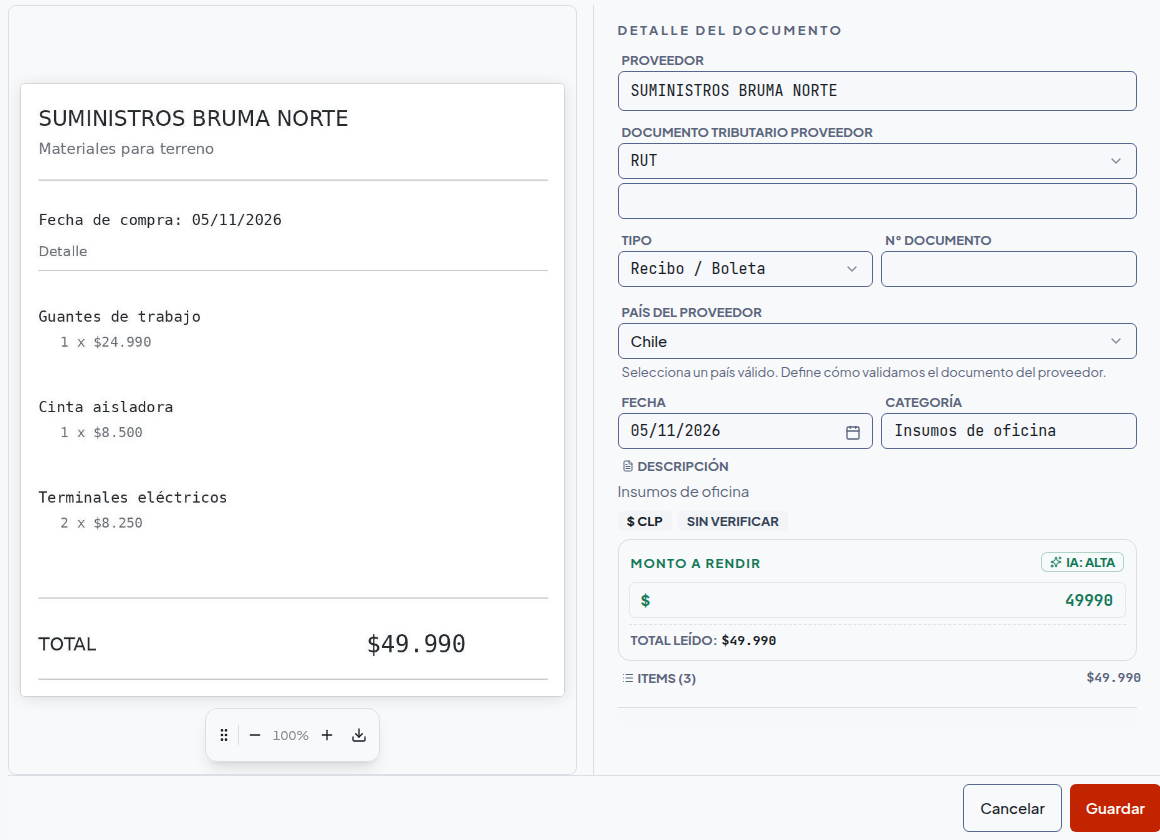
Compara los datos con el respaldo y corrige lo que corresponda antes de guardar; el proveedor aún aparece sin verificar.
Comprueba también el nombre y el identificador del proveedor. Si hay una discrepancia, revisa la razón social, el número y el país. Más abajo explicamos el alcance de esa comprobación.
Guarda las correcciones e incorpora los comprobantes
En la carga inteligente hay dos confirmaciones distintas:
- Abre cada resultado que necesite revisión, comprueba sus datos y guarda las correcciones.
- Vuelve al listado y pulsa Guardar (N) para incorporar a la rendición los comprobantes que se puedan guardar. El número indica cuántos se agregarán; los que todavía requieren revisión quedan pendientes en el análisis.
Después, comprueba que aparezcan en Comprobantes, dentro de la rendición. Cerrar el editor no basta para incorporarlos.
Corregir la lectura de la IA tampoco equivale a aprobar el gasto. Un comprobante recién incorporado queda pendiente de la decisión de revisión que corresponda.
Confirma el envío y sigue la revisión
Con los respaldos incorporados, pulsa Enviar a Aprobación. Se abre Revisar envío a aprobación: comprueba la ruta, las personas revisoras y el total. Resuelve los bloqueos que indique la pantalla y confirma con Enviar informe.
Si la rendición requiere preaprobación, pasa a los responsables asignados. Basta la aprobación de uno de ellos para completar esa etapa; después viene la aprobación final de Finanzas. Si no requiere preaprobación y no cumple una regla automática, continúa con la revisión final correspondiente.
Si te la devuelven, revisa el motivo, corrige lo necesario y vuelve a enviarla. En Mis Rendiciones puedes consultar su estado; Historial reúne las pagadas o rechazadas.
Quien revisa encuentra los comprobantes reunidos bajo la misma rendición. La descripción y los respaldos ayudan a entender qué estás solicitando sin reconstruirlo a partir de mensajes separados.
Si administras el equipo: elige quién preaprueba
Entra a Rendiciones → Configuración y activa Preaprobación. En Configuración de preaprobación, selecciona usuarios de tu organización que tengan acceso a Rendiciones:
Para habilitar ese acceso a una persona, ve a Recursos Humanos → Empleados → acciones → Habilitar rendiciones.
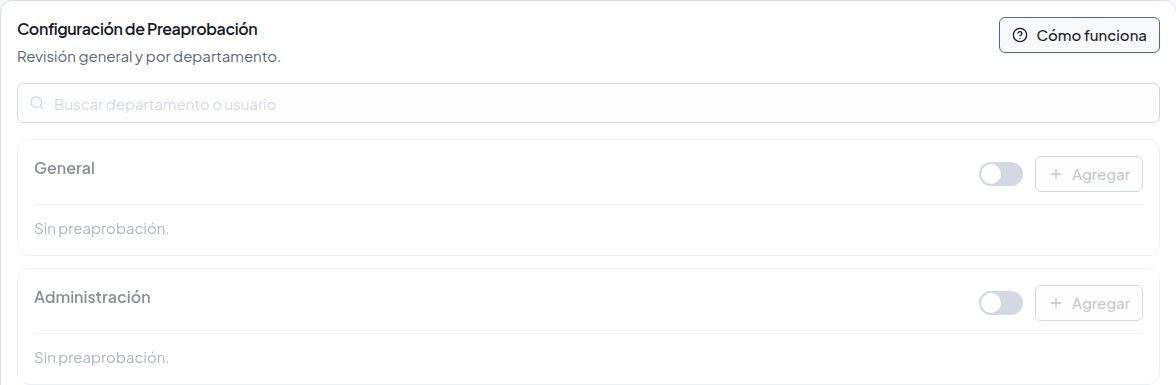
El panel separa General y los departamentos; en esta configuración no hay preaprobadores activos.
- Revisa la lista General y los departamentos que correspondan.
- Usa Agregar para buscar por nombre o correo y elegir a los responsables.
- Activa la preaprobación en cada departamento que deba usarla. Puede utilizar General o tener revisores propios.
General es la lista común para quienes no tienen departamento y para los departamentos configurados para usarla. Agregar personas a General no activa automáticamente la preaprobación en todos los departamentos.
Puedes elegir varios revisores como alternativas: no tienen que aprobar todos. Quien presenta la rendición queda excluido de su propia preaprobación.
Los cambios de configuración se aplican a futuros envíos; no reemplazan a los responsables de las revisiones que ya están en curso.
Dónde revisan los responsables
En Rendiciones → Revisión y Pagos, abre la rendición y revisa sus comprobantes. La acción Revisar siguiente comprobante permite continuar esa revisión. Decidir los comprobantes y preaprobar o aprobar la rendición son acciones distintas; las decisiones pendientes pueden bloquear la aprobación.
Cuando corresponda a tu asignación y permisos, continúa con Preaprobar o Aprobar. Tener permiso para configurar responsables no significa que tengas permiso para aprobar o registrar pagos.
Una rendición aprobada todavía no equivale a dinero transferido. Quien tenga permiso de pago puede usar Registrar Pago sobre una rendición aprobada para dejar constancia de un pago ya realizado. Esa acción no ejecuta una transferencia bancaria.
Qué hace el máximo de aprobación automática
El máximo se compara con el total de la rendición al enviar, no con cada boleta. Es una regla condicionada: fijar el monto no hace que cualquier rendición bajo ese límite se apruebe sola.
Esto importa desde la primera carga: los comprobantes nuevos quedan pendientes. Corregir sus datos con IA y guardarlos no cumple, por sí solo, los requisitos de la aprobación automática. Revisarlos después del envío tampoco vuelve a ejecutar la regla automáticamente.
Para configurar la opción, entra a Rendiciones → Configuración, activa Auto-aprobación, define el Monto máximo auto-aprobable y guarda.
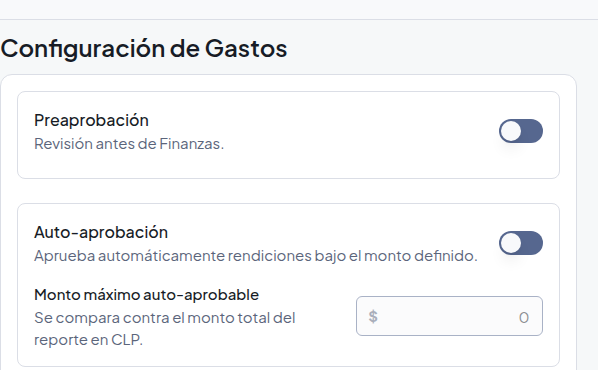
El control compara el máximo con el total del reporte en CLP; en esta vista la opción está desactivada.
El máximo está incluido. Por ejemplo, con un límite de $50.000 CLP, $49.999 y $50.000 cumplen la condición de monto; $50.001 no. Dos comprobantes de $20.000 y $30.000 suman $50.000 para la comparación. Compara siempre el total y el máximo en la misma moneda.
Este ejemplo solo cubre CLP. Si una rendición incluye un comprobante en otra moneda, no des por hecha la conversión: confirma que el total y el máximo se comparen en la misma moneda antes de activar la aprobación automática. Si no lo puedes confirmar, mantén esa rendición en revisión manual.
Además del monto, al enviar deben cumplirse estas condiciones:
- Ningún comprobante incluido puede seguir pendiente: deben estar aprobados, aprobados con modificación o rechazados.
- Debe quedar al menos un comprobante no rechazado con un monto a rendir mayor que cero.
- La rendición no debe requerir preaprobación.
- No debe ser un reenvío desde Devuelto.
Completar una preaprobación no activa por sí solo la aprobación final automática. La regla depende de la configuración y del estado de la rendición, no del nivel de confianza de la IA.
Qué se comprueba del proveedor
En Chile, cebric revisa el formato del RUT y contrasta RUT y razón social mediante una fuente pública del SII. Una coincidencia puede venir de una verificación guardada. Cuando corresponde una consulta externa, se procesa en segundo plano y depende de la disponibilidad de la fuente.
Si el proveedor es extranjero, confirma la cobertura para su país y su identificador. Se usan fuentes distintas: VIES para el registro de IVA en operaciones intracomunitarias de la Unión Europea y BrasilAPI para datos de empresas mediante CNPJ en Brasil.
Un resultado pendiente o no verificado no significa que la empresa no exista. Esta comprobación ayuda a identificar al proveedor; no autentica la boleta o factura ni determina si el gasto es deducible.
Empieza por los gastos que ya tienes que rendir
Si tu empresa ya usa cebric, abre Rendiciones → Mis Rendiciones y prepara una rendición para una visita o un grupo de gastos que puedas identificar. Revisa la lectura, incorpora los comprobantes y confirma el envío. Si administras el equipo, define quién revisa antes de extender el proceso.
Si estás buscando cómo ordenar este trabajo en tu empresa, crea tu cuenta en cebric.
Referencias
Artículos Relacionados
Ver todos los artículos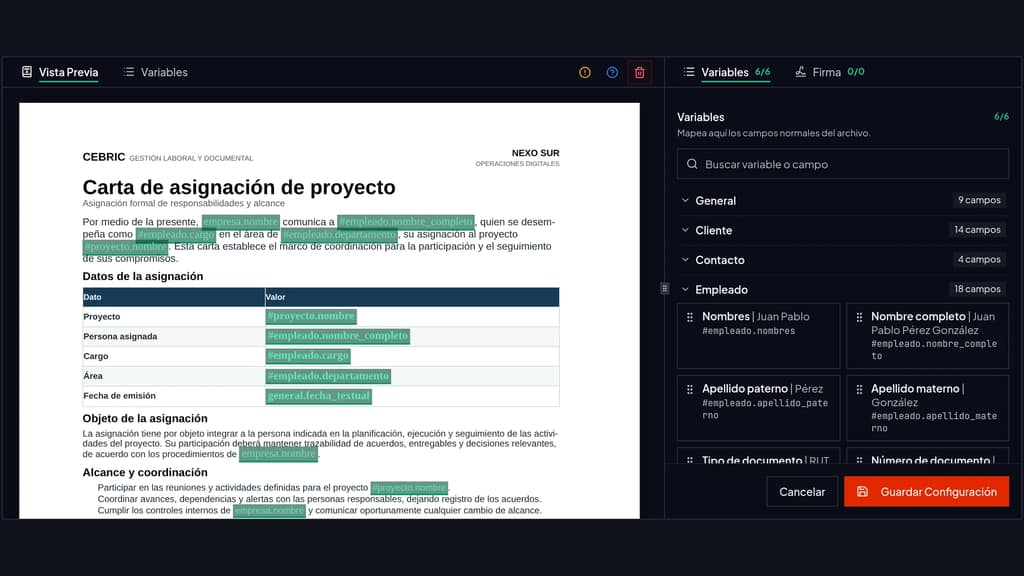
Plantillas Word: deja de copiar los mismos datos
Reutiliza tu Word en cebric para preparar cartas, certificados y listados con los datos que ya tienes. Aprende a configurar variables y revisar el resultado.
Leer artículo →
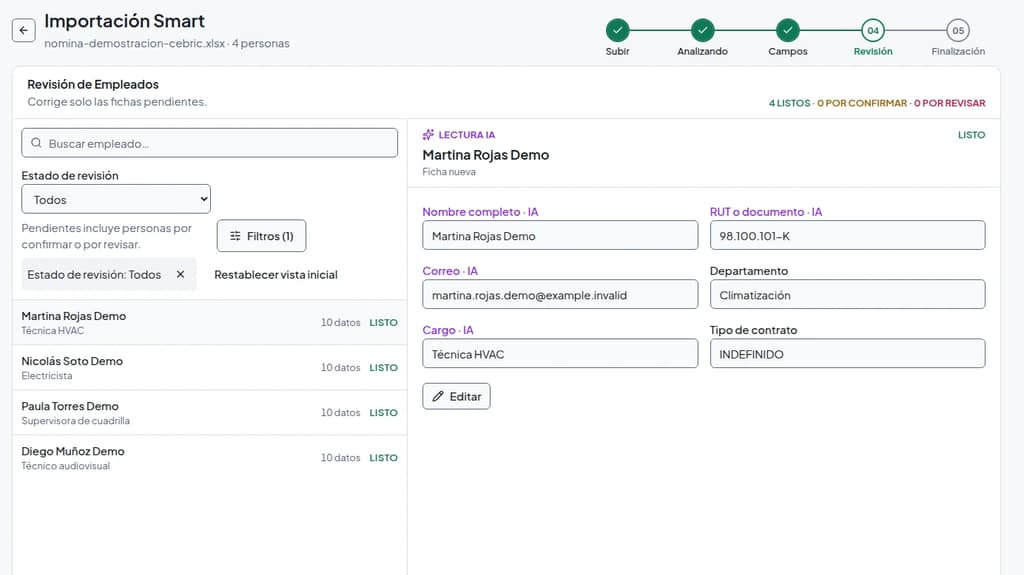
Smart Import y carga masiva: deja de cargar uno por uno
Importa tu nómina y carga documentos por lote con IA en cebric. Menos digitación manual, menos oportunidades de error y más tiempo para coordinar tu equipo.
Leer artículo →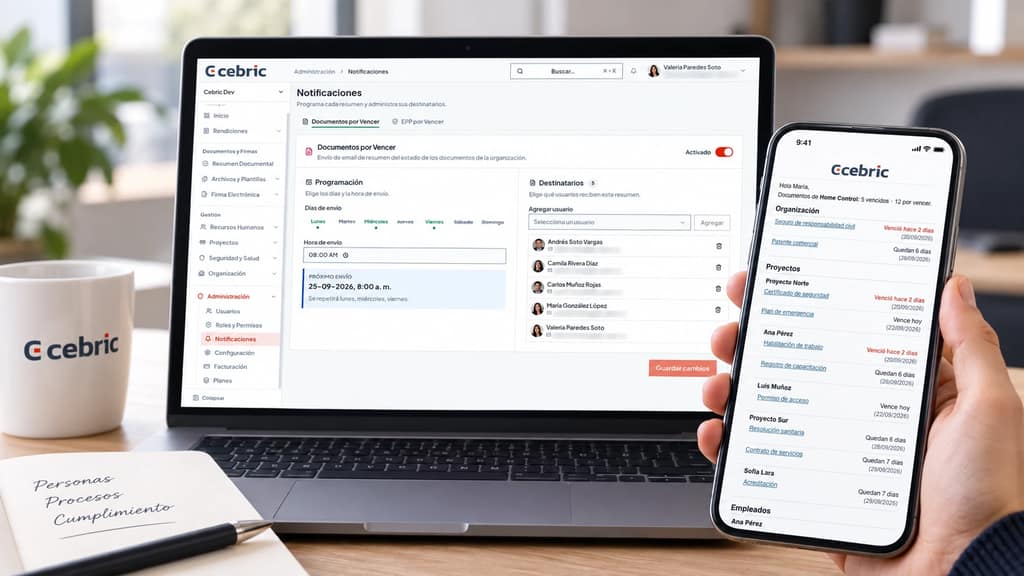
Notificaciones: ¿qué documentos y EPP están por vencer?
Configura en cebric quién recibe los resúmenes de documentos y EPP vencidos o por vencer, qué días se envían y a qué hora. Abre cada documento desde el email.
Leer artículo →